En bref
- Un QR code se crée en 5 étapes : choisir la destination, la renseigner, nommer le support, personnaliser, télécharger et tester.
- Gratuit et sans compte : Google Chrome et Microsoft Edge créent un QR code statique à partir d'une page web.
- Statique ou dynamique : un QR code statique ne change jamais ; un QR code dynamique se modifie sans réimprimer et compte les scans.
- Pour l'impression, téléchargez-le en SVG ou en PDF, gardez une marge blanche de 4 modules autour et un fort contraste.
- Testez toujours avec un iPhone et un Android avant d'imprimer en série.
Que faut-il pour créer un QR code ?
Il faut seulement la destination du QR code et un générateur de QR code : aucun logiciel à installer ni connaissance technique. La destination, c'est ce qui s'ouvre quand quelqu'un scanne : une page web, une conversation WhatsApp, un appel, votre fiche d'avis Google, un itinéraire ou un fichier comme votre menu.
Le QR code (« Quick Response », réponse rapide) a été inventé en 1994 par Denso Wave, alors division du groupe japonais Denso. Son usage est libre : Denso Wave a déclaré ne pas exercer ses brevets, et le format suit une norme internationale, l'ISO/IEC 18004. N'importe quel outil peut donc en fabriquer, et n'importe quel téléphone peut le lire.
Comment créer un QR code en 5 étapes ?
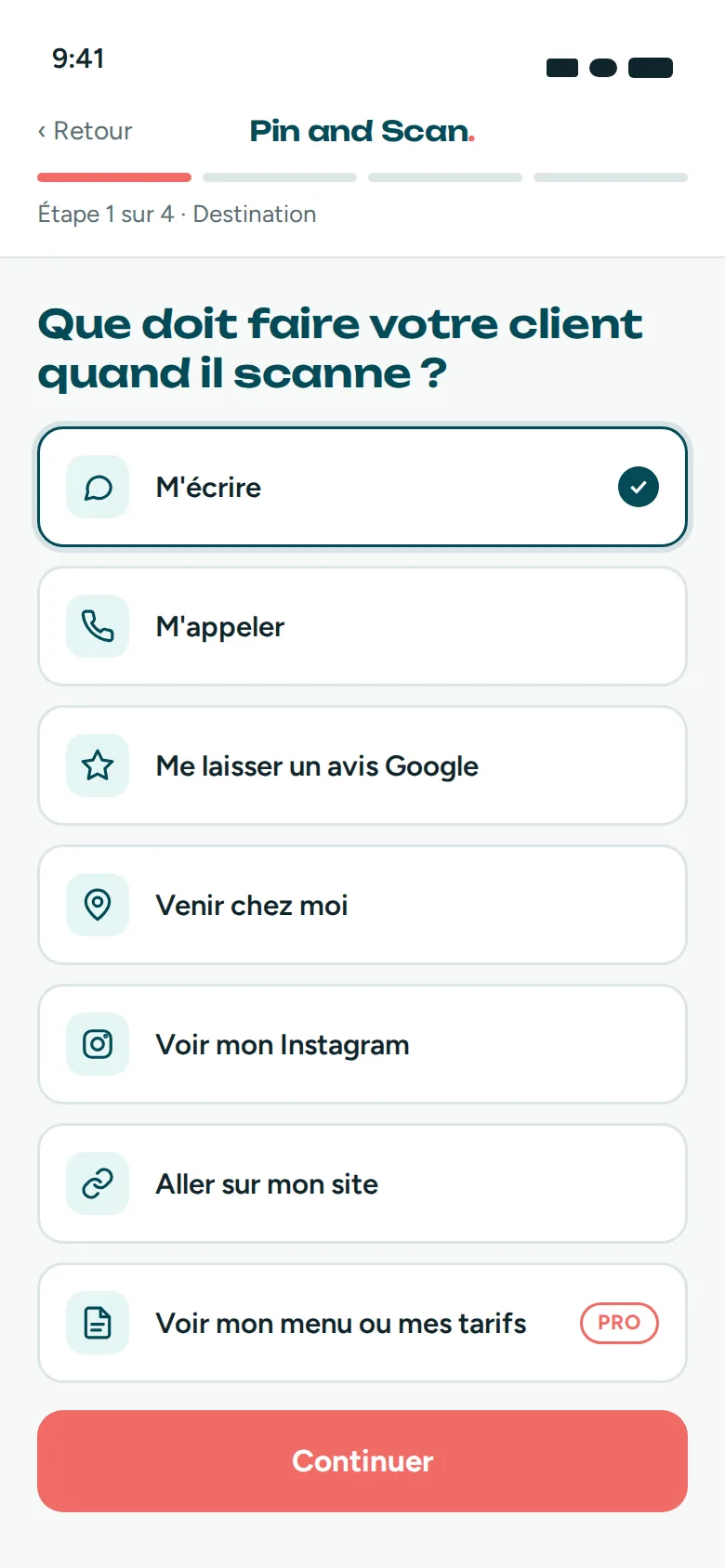
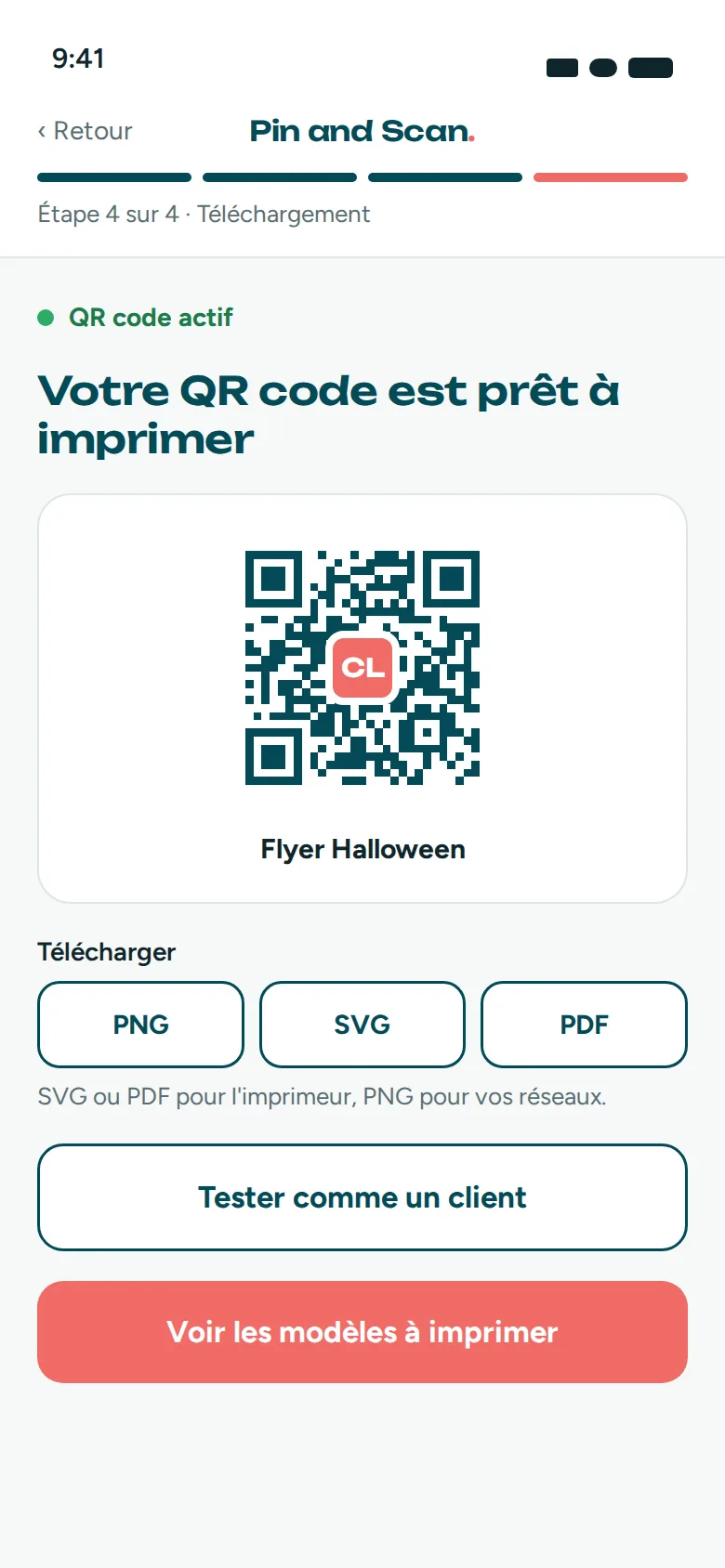
Les cinq étapes sont les mêmes quel que soit l'outil : choisir la destination, la renseigner, nommer le support, personnaliser, puis télécharger et tester. Les captures ci-dessous montrent la création d'un QR code modifiable avec Pin and Scan, pour un flyer qui ouvre une conversation WhatsApp.
Étape 1 : choisissez ce que doit faire la personne qui scanne
Commencez par l'action attendue, pas par la technique : « m'écrire », « m'appeler », « me laisser un avis », « venir chez moi ». Un QR code sur un flyer de traiteur sert à commander ; sur un ticket de caisse, à laisser un avis ; sur une affiche d'événement, à trouver l'adresse.
Étape 2 : renseignez la destination
Tapez l'information qui correspond à l'action : une adresse web, un numéro de téléphone, un nom de compte Instagram ou votre adresse postale. Pour WhatsApp et les SMS, vous pouvez ajouter un message déjà écrit : la personne n'a plus qu'à appuyer sur Envoyer.
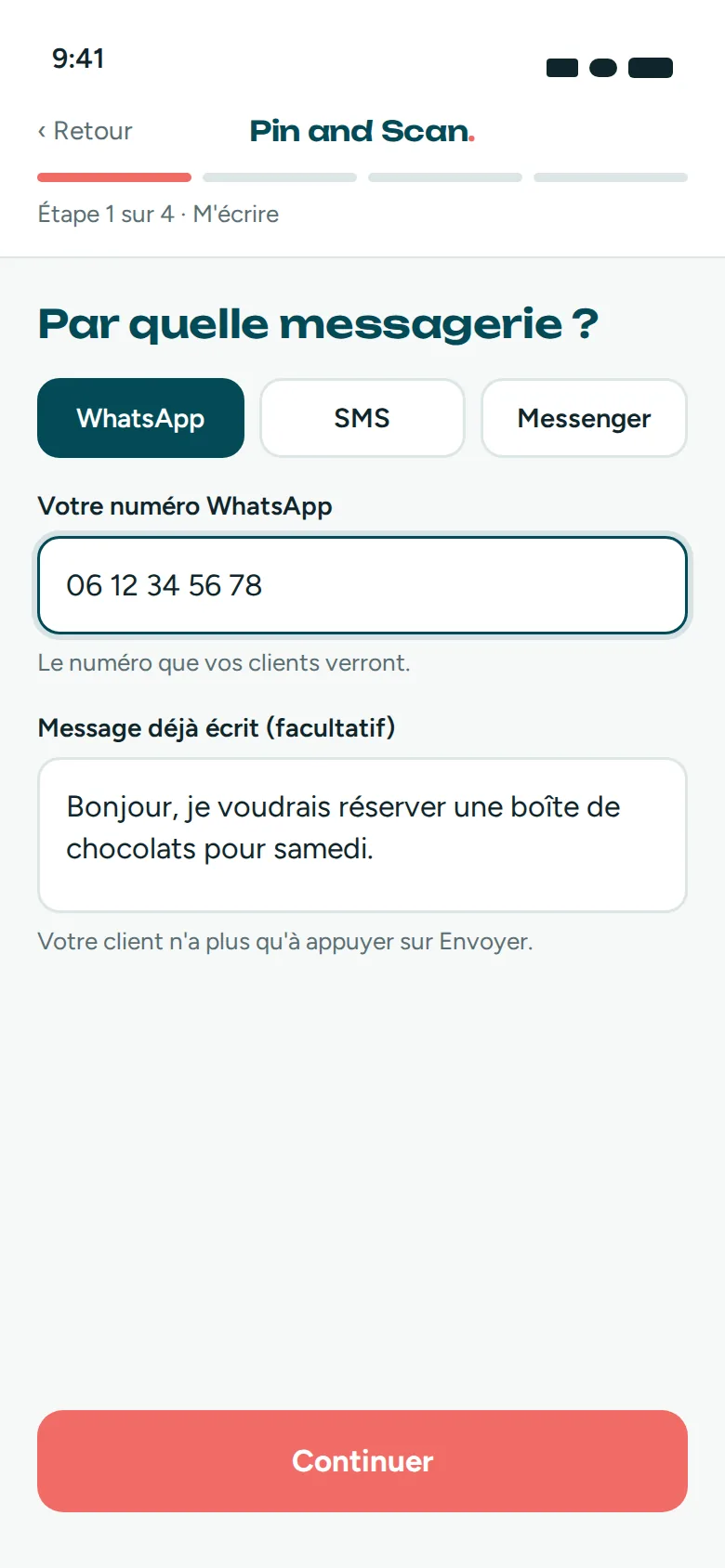
Vérifiez la destination deux fois : une faute dans l'adresse ou le numéro se retrouve sur chaque exemplaire imprimé. Avec un QR code statique, il faudra tout réimprimer.
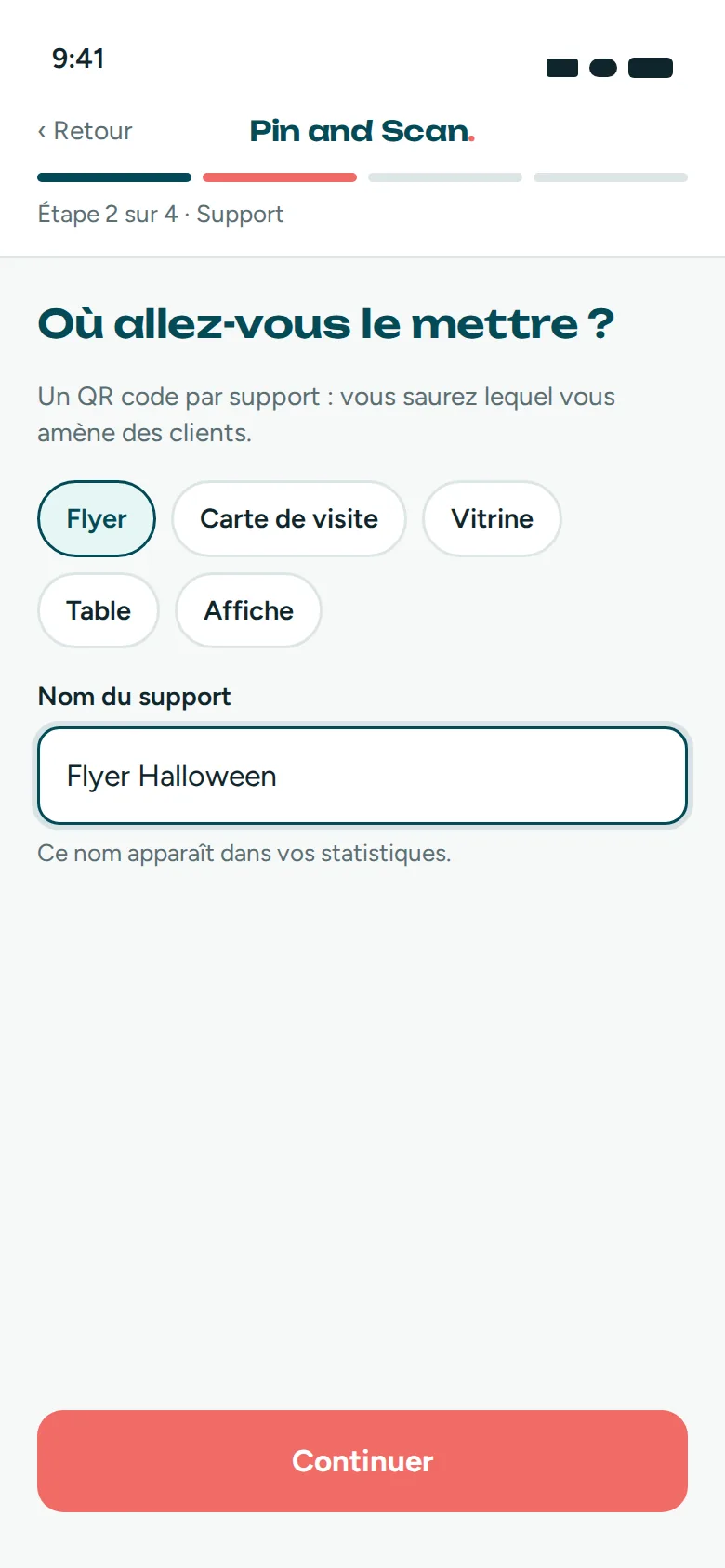
Étape 3 : donnez un nom au support
Nommez le QR code d'après l'endroit où il sera imprimé : « Flyer Halloween », « Carte de visite », « Vitrine ». Si vous imprimez plusieurs supports, créez un QR code par support : c'est le seul moyen de savoir lequel est scanné.
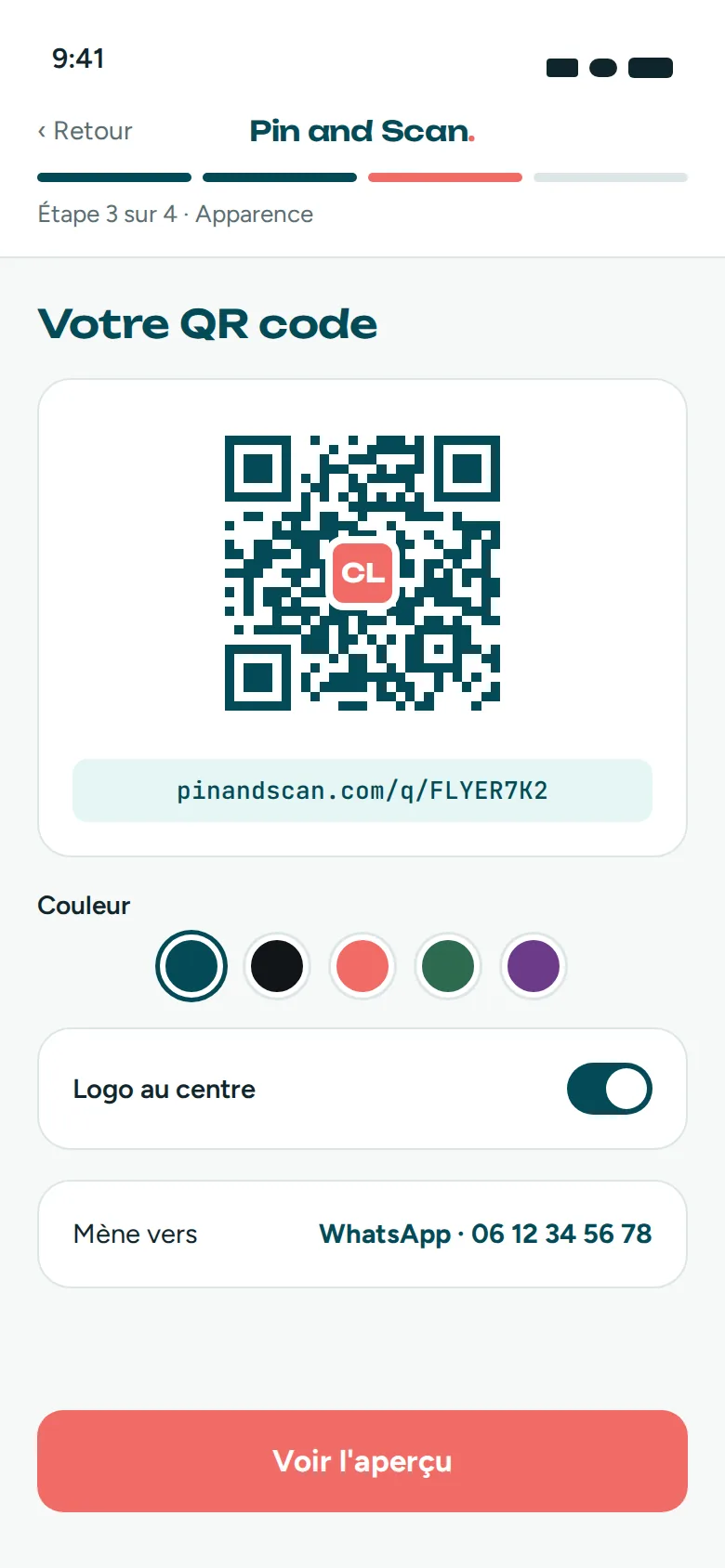
Étape 4 : personnalisez la couleur et le logo
Choisissez une couleur foncée sur un fond clair : un QR code se lit grâce au contraste entre ses carrés et le fond. Évitez les QR codes clairs sur fond foncé et les dégradés pâles. Gardez autour du dessin une marge vide d'au moins 4 modules (4 petits carrés), comme le demandent Denso Wave et GS1.
Un petit logo au centre est possible grâce à la correction d'erreur, qui permet de relire un QR code abîmé ou sali : jusqu'à environ 30 % des données au niveau le plus élevé, appelé H. Denso Wave recommande toutefois la prudence avec tout ce qui recouvre le dessin : choisissez le niveau H, gardez le logo petit et testez le résultat.
Étape 5 : téléchargez le bon format et testez
Téléchargez votre QR code en SVG ou en PDF pour l'imprimeur : ces formats vectoriels restent nets à toutes les tailles. Le PNG convient pour un site, un e-mail ou les réseaux sociaux. Avant d'imprimer, scannez le fichier avec un iPhone et avec un Android, à la taille réelle et à la distance où il sera lu.
Comment créer un QR code avec son téléphone ?
Sur Android, Google Chrome crée un QR code de la page ouverte en deux gestes : touchez « Partager », puis « Code QR », selon l'aide officielle de Chrome. Vous pouvez ensuite télécharger l'image ou la partager.
Sur ordinateur, Chrome propose la même fonction dans le menu « Plus », rubrique « Caster, enregistrer et partager », puis « Créer un code QR » (aide Chrome sur ordinateur). Dans Microsoft Edge, un clic droit sur la page suffit : « Créer un code QR pour cette page » (Microsoft).
Ces QR codes sont statiques : ils ne mènent qu'à une page web, ne se modifient pas et ne comptent pas les scans. Pour un numéro WhatsApp, un appel ou des statistiques, passez par un générateur de QR code qui gère ces destinations ; Pin and Scan fonctionne entièrement depuis le navigateur du téléphone.
Comment créer un QR code gratuitement ?
Un QR code statique se crée gratuitement avec Chrome ou Edge, comme expliqué ci-dessus, ou avec un générateur en ligne gratuit. C'est suffisant si l'adresse ne changera jamais et si vous n'avez pas besoin de savoir combien de personnes le scannent.
Un QR code dynamique est presque toujours payant, car il dépend d'un service qui redirige chaque scan vers la bonne destination. Avec Pin and Scan, la création et l'aperçu sont gratuits ; le téléchargement et le suivi coûtent 9,90 € par mois pour un QR code.
QR code statique ou dynamique : lequel choisir ?
Choisissez un QR code statique pour une adresse qui ne changera pas, et un QR code dynamique pour tout support imprimé en nombre dont vous voulez mesurer l'effet ou changer la destination.
| Critère | QR code statique | QR code dynamique |
|---|---|---|
| Ce qu'il contient | L'adresse finale, écrite dans le dessin | Un lien court qui redirige |
| Modifier la destination | Non, il faut réimprimer | Oui, à tout moment |
| Compter les scans | Non | Oui |
| Prix | Gratuit | Souvent un abonnement |
| Pour quoi faire | Lien fixe, Wi-Fi, usage ponctuel | Flyers, cartes de visite, vitrines, menus |
Le QR code dynamique a un autre avantage : son lien court contient moins de caractères qu'une longue adresse web, donc le dessin compte moins de carrés. À taille imprimée égale, des carrés plus gros se lisent plus facilement de loin ou en petit format. Pour aller plus loin, voyez comment fonctionne un QR code dynamique modifiable après impression.
Quelle taille donner à un QR code imprimé ?
Pour un flyer ou une carte de visite, une taille de 2 à 3 cm de côté est couramment utilisée ; pour une affiche lue de loin, prévoyez plus grand. Il n'existe pas de taille officielle unique : la bonne taille dépend de la distance de lecture et de la quantité d'informations dans le code.
Trois règles sûres : gardez la marge blanche de 4 modules sur chaque côté, imprimez en couleur foncée sur fond clair et non brillant, et testez une épreuve imprimée à la taille réelle avant de lancer le tirage.
Comment éviter qu'on détourne votre QR code ?
Vérifiez régulièrement vos supports affichés en public : un escroc peut coller son propre QR code par-dessus le vôtre. Cybermalveillance.gouv.fr décrit cette arnaque, appelée « quishing » (hameçonnage par QR code), et conseille de toujours vérifier l'adresse qui s'affiche avant de l'ouvrir.
Écrivez votre nom de domaine ou une phrase claire à côté du QR code (« Commandez sur WhatsApp ») : vos clients sauront à quoi s'attendre. Pin and Scan est conçu pour vérifier chaque lien à sa création puis chaque jour, et bloquer ceux qui sont signalés comme frauduleux.
Peut-on modifier un QR code après l'avoir imprimé ?
Oui, si c'est un QR code dynamique : vous changez la destination dans votre compte, et le QR code déjà imprimé mène aussitôt à la nouvelle. Un QR code statique ne se modifie pas : il faut en créer un nouveau et réimprimer.
C'est utile pour un commerce qui imprime en avance : le même flyer peut renvoyer vers la carte d'Halloween en octobre, puis vers les commandes de Noël en décembre. Vous pouvez créer un QR code modifiable en quelques minutes et le changer autant de fois que nécessaire.
Questions fréquentes
Est-ce que créer un QR code est gratuit ?
Oui, pour un QR code statique : Google Chrome et Microsoft Edge en créent un gratuitement à partir d'une page web. Un QR code dynamique, modifiable et suivi, passe par un service payant.
Un QR code a-t-il une date d'expiration ?
Non pour un QR code statique : l'adresse est écrite dans le dessin et fonctionne tant que la page existe. Un QR code dynamique fonctionne tant que le service qui le redirige fonctionne.
Peut-on créer un QR code sans inscription ?
Oui, pour un QR code statique vers une page web, avec Chrome ou Edge. Un QR code modifiable ou avec statistiques demande un compte.
Faut-il une application pour scanner un QR code ?
Peut-on mettre un logo dans un QR code ?
Oui, s'il reste petit, que le QR code utilise un niveau de correction d'erreur élevé et que vous le testez avant d'imprimer.
Le QR code est-il libre de droits ?
Oui. Denso Wave, son inventeur, a déclaré ne pas exercer ses brevets : tout le monde peut créer des QR codes en respectant la norme ISO/IEC 18004. Le nom « QR Code » reste une marque déposée de Denso Wave.
Peut-on savoir combien de personnes ont scanné un QR code ?
Oui, avec un QR code dynamique : le service compte chaque scan. Un QR code statique ne permet aucun comptage. Avec Pin and Scan, les statistiques de scans par support s'affichent dans votre tableau de bord.
Sources officielles
- Denso Wave, History of QR Code (invention en 1994, brevets non exercés)
- Denso Wave, FAQ (usage libre, marque déposée, prudence avec les logos)
- Denso Wave, Error correction feature (niveaux L, M, Q, H)
- Denso Wave, Point for determining the code area (marge de 4 modules)
- GS1, 2D Barcodes at Retail Point-of-Sale Implementation Guideline
- ISO/IEC 18004:2024 (norme du QR code)
- Aide Google Chrome, Partager des onglets
- Microsoft Edge, Générateur de code QR
- Assistance Apple, Scanner un code QR avec la caméra de l'iPhone
- Aide Google, Scanner des QR codes avec votre téléphone
- Cybermalveillance.gouv.fr, Le « quishing » : l'hameçonnage par QR code
Article écrit par Lisa Hernandez
Lisa Hernandez crée des sites web pour les petits commerces et a lancé Pin and Scan après avoir aidé une commerçante à mettre sa carte sur un flyer d'Halloween. En savoir plus sur Pin and Scan.