En bref
- Gratuit avec Google : sur votre fiche, « Voir les avis » puis « Recevoir plus d'avis », et un clic droit sur le QR code pour l'enregistrer. Uniquement depuis un ordinateur.
- Un QR code par support (comptoir, ticket, table, vitrine) pour savoir lequel vos clients scannent : c'est ce que fait Pin and Scan, dès 9,90 € par mois.
- Où le placer : là où le client attend ou vient d'être servi, en 2 à 3 cm minimum, foncé sur fond clair, testé avant d'imprimer.
- Interdit par Google : offrir un avantage contre un avis, ne solliciter que les clients contents ou faire noter sur place sous pression.
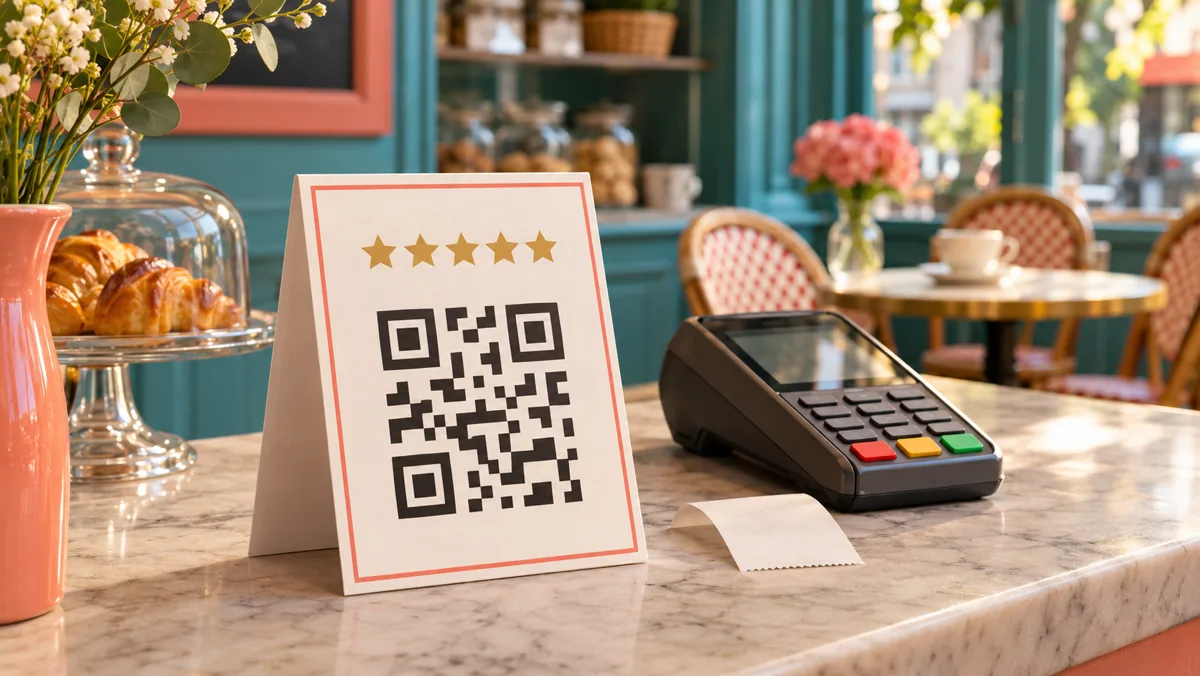
Qu'est-ce qu'un QR code avis Google ?
C'est un QR code qui mène directement à la fenêtre « Laisser un avis » de votre fiche d'établissement Google (l'ancien Google My Business, aujourd'hui Google Business Profile). Votre client n'a pas à chercher votre nom sur Google ni à trouver le bon bouton : il scanne avec l'appareil photo de son téléphone, choisit sa note et écrit son avis.
Google conseille lui-même cette méthode : son aide Fiche d'établissement propose d'indiquer le lien d'avis sur vos reçus, dans vos e-mails de remerciement, à la fin d'une discussion, et d'imprimer le QR code pour l'afficher dans votre magasin. Une condition côté client : il doit être connecté à un compte Google pour publier son avis, selon les conseils de Google pour obtenir plus d'avis.
Comment créer un QR code avis Google gratuitement ?
Le plus simple est de télécharger le QR code que Google génère pour votre fiche : c'est gratuit et cela prend deux minutes, mais seulement depuis un navigateur sur ordinateur. Google précise que ce QR code ne peut pas encore être généré sur un téléphone.
- Connectez-vous au compte Google qui gère votre fiche et affichez votre fiche d'établissement (en cherchant le nom de votre commerce sur Google, par exemple).
- Sélectionnez « Voir les avis », puis « Recevoir plus d'avis ».
- Pour le lien, sélectionnez « Copier » : c'est l'adresse de votre fenêtre d'avis, à coller dans un e-mail, un SMS ou un message WhatsApp.
- Pour le QR code, faites un clic droit dessus, puis « Enregistrer l'image sous ».
- Scannez l'image enregistrée avec votre téléphone pour vérifier qu'elle ouvre bien votre fenêtre d'avis.
Ce QR code suffit si vous l'imprimez sur un seul support et que vous n'avez pas besoin de savoir combien de fois il est scanné. Il mène toujours au même endroit : si vous le mettez à la fois sur le comptoir, les tickets et la vitrine, vous ne saurez pas lequel de ces supports fait venir les avis.
Comment créer un QR code avis Google par support avec Pin and Scan ?
Avec Pin and Scan, vous choisissez « Me laisser un avis Google », vous collez le lien d'avis de votre fiche (un guide pas à pas vous aide à le trouver) et vous nommez le support où le QR code sera imprimé. La création et l'aperçu sont gratuits ; vous payez pour télécharger le QR code et l'activer.
- Choisissez l'action : « Me laisser un avis Google ».
- Collez votre lien d'avis, celui que donne le bouton « Copier » de votre fiche.
- Nommez le support : « Comptoir », « Ticket de caisse », « Table terrasse ».
- Personnalisez la couleur et ajoutez votre logo.
- Téléchargez en PNG pour l'écran, en SVG ou en PDF pour l'imprimeur, puis testez.
Les étapes sont les mêmes que pour tout autre QR code : le guide créer un QR code en 5 étapes les montre en captures d'écran. Tout se fait depuis le navigateur du téléphone comme depuis un ordinateur.
QR code de Google ou QR code Pin and Scan : lequel choisir ?
Prenez le QR code de Google si vous n'avez qu'un support et que le gratuit vous suffit ; prenez un QR code par support si vous voulez savoir où vos clients scannent, ou pouvoir changer plus tard ce que le QR code ouvre sans réimprimer.
| Critère | QR code de Google | QR code Pin and Scan |
|---|---|---|
| Prix | Gratuit | 9,90 € par mois pour 1 QR code, 20 € par mois pour des QR codes illimités |
| Où le créer | Navigateur sur ordinateur uniquement | Ordinateur ou téléphone |
| Plusieurs supports | Le même QR code partout | Un QR code par support (formule Pro au-delà d'un) |
| Savoir quel support est scanné | Non | Oui, scans comptés par support |
| Changer la destination après impression | Non, il ouvre toujours votre fenêtre d'avis | Oui, sans réimprimer |
| Formats | Image à enregistrer | PNG, SVG et PDF, couleur et logo |
« Changer la destination » veut dire ceci : le QR code imprimé ne change pas, mais ce qu'il ouvre, si. C'est ce qu'on appelle un QR code dynamique, modifiable après impression. Le chevalet de votre comptoir peut ouvrir votre fenêtre d'avis en novembre, puis vos commandes de Noël sur WhatsApp en décembre, sans rien réimprimer.
Où placer votre QR code avis Google ?
Placez-le là où votre client a son téléphone en main et un moment de libre, juste après avoir été servi : au comptoir, sur le ticket, sur la table. Un QR code qu'on ne voit qu'en entrant, quand on n'a encore rien acheté, est moins utile.
| Emplacement | Support | Pourquoi ça marche |
|---|---|---|
| Caisse et terminal de paiement | Chevalet de comptoir, petit autocollant | Le client attend la fin du paiement, téléphone souvent en main |
| Ticket de caisse ou facture | QR code imprimé en bas du ticket | Le client l'emporte et peut laisser son avis chez lui |
| Tables | Chevalet de table, set, carte | Il reste sous les yeux pendant tout le repas ou le café |
| Zone d'attente | Affiche, miroir, présentoir | Coiffeur, institut, garage : quelques minutes à occuper |
| Emballage | Sac, boîte, carte glissée dans la commande | Vente à emporter et livraison, l'avis se donne à la maison |
| Vitrine ou porte | Autocollant de vitrine | Visible à la sortie, et par les clients qui repassent |
| Carte de visite | Au dos de la carte | Artisans et prestataires qui interviennent chez le client |
Si vous ne savez pas quel emplacement choisir, essayez-en deux ou trois, chacun avec son propre QR code, puis gardez celui qui est le plus scanné. Dans le tableau de bord de Pin and Scan, chaque support a sa ligne et son nombre de « Scans ».
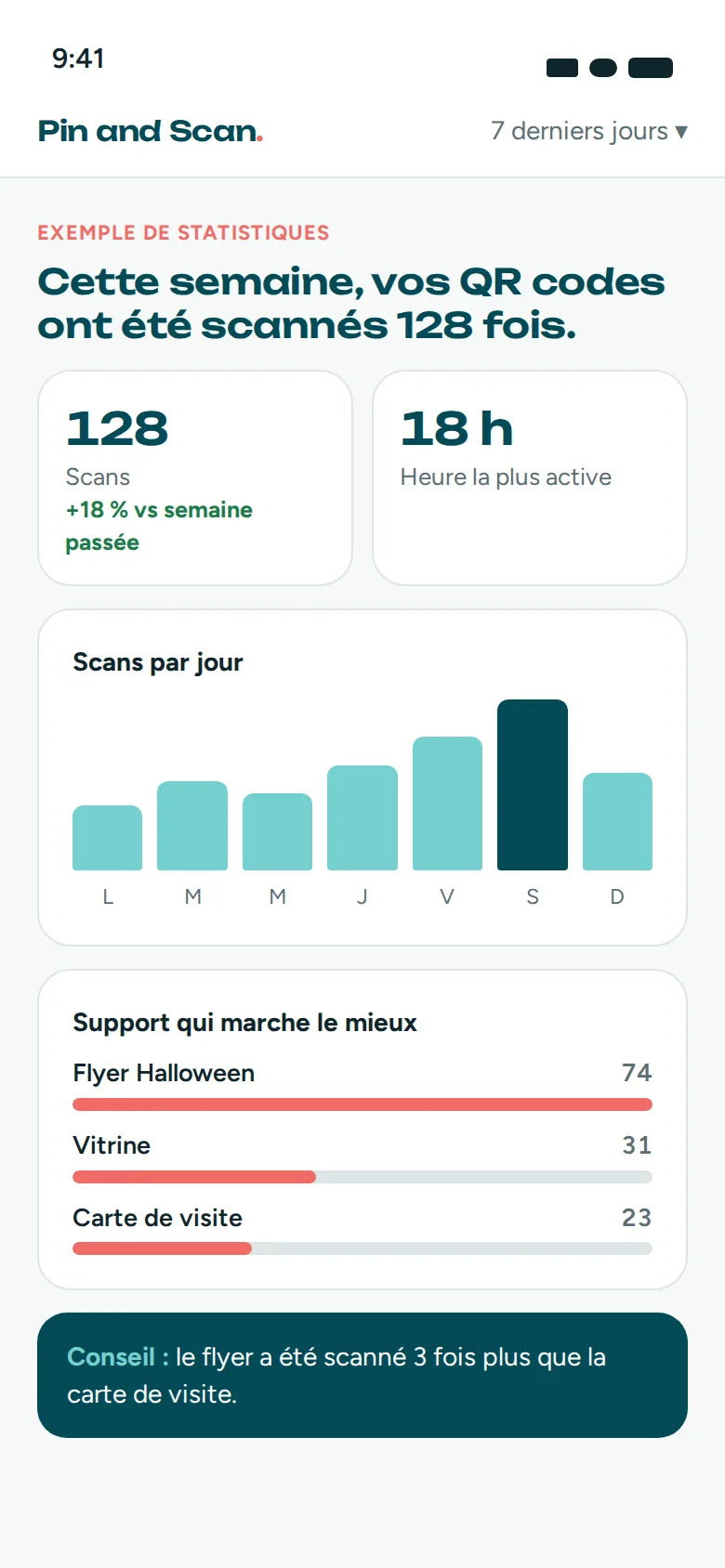
Pin and Scan compte les scans, pas les avis publiés : un QR code ne sait pas si la personne a vraiment laissé son avis. Pour juger un support, comparez ses scans avec le nombre d'avis reçus sur votre fiche pendant la même période.
Comment mettre en forme votre QR code avis Google ?
Un QR code avis Google efficace est lisible, assez grand et accompagné d'une phrase qui dit ce qui se passe quand on le scanne. Le dessin seul ne suffit pas : vos clients doivent comprendre en un coup d'œil qu'il sert à laisser un avis.
Quelle taille et quelles couleurs ?
Comptez 2 à 3 cm de côté au minimum sur un ticket, une carte ou un chevalet posé à portée de main, et plus grand sur une vitrine ou une affiche lue de loin : c'est un ordre de grandeur courant, il n'existe pas de taille officielle. Imprimez-le foncé sur fond clair et non brillant, et laissez autour une marge vide de 4 modules (4 petits carrés), comme le demande Denso Wave, l'inventeur du QR code.
Quelle phrase écrire à côté ?
Une phrase courte qui dit l'action suffit : « Votre avis compte : scannez pour noter la boutique sur Google » ou « Donnez votre avis sur Google en un scan ». Ajoutez le nom de votre commerce, pour que le client sache où il arrive. N'écrivez pas « laissez-nous 5 étoiles » : demander une note précise revient à influencer l'avis, ce que Google interdit (voir plus bas).
Comment le tester avant d'imprimer ?
Scannez une épreuve imprimée à la taille réelle avec un iPhone et avec un Android, à la distance où vos clients le liront. L'appareil photo de l'iPhone et celui des téléphones Android lisent les QR codes sans application : si l'un des deux hésite, agrandissez le QR code ou augmentez le contraste.
Plaque, chevalet ou affiche : quel support choisir ?
Le chevalet de comptoir est le support le plus simple pour commencer ; la plaque rigide convient à un emplacement fixe que vous ne changerez pas, et l'affiche à une salle d'attente ou une vitrine.
- Plaque avis Google : des fabricants vendent des plaques toutes prêtes en bois, plexiglas ou PVC, souvent avec une puce sans contact en plus du QR code, pour quelques dizaines d'euros (ordre de grandeur). Pin and Scan ne vend pas de plaque : vous pouvez en revanche confier le fichier SVG ou PDF de votre QR code à un imprimeur ou à un fabricant de plaques.
- Chevalet et autocollant : Pin and Scan fournit des modèles prêts à imprimer à vos couleurs (chevalets de table, autocollants de vitrine, bas de flyer), dont des modèles de saison, avec votre QR code déjà en place.
- Affiche QR code avis Google : Pin and Scan crée aussi des affiches par IA avec votre QR code incrusté, à imprimer en PDF.
Avant de commander une plaque qui restera des années sur le comptoir, demandez-vous si vous voudrez un jour qu'elle ouvre autre chose que vos avis : une plaque faite avec le QR code de Google ouvrira toujours la même fenêtre.
Quelles règles de Google respecter pour demander des avis ?
Vous avez le droit de demander un avis à tous vos clients, mais pas de l'acheter, de le trier ou de le forcer. Le règlement de Google Maps sur les avis interdit notamment :
- d'offrir un avantage en échange d'un avis : remise, produit offert, paiement, ou cadeau contre la modification ou la suppression d'un avis négatif ;
- de ne solliciter que les clients contents, ou de déconseiller les avis négatifs ;
- d'obliger à noter sur place ou de faire pression pour que le client le fasse devant vous ;
- d'imposer un contenu à l'avis, ou de fixer à votre équipe un nombre d'avis à obtenir.
Les avis obtenus ainsi peuvent être supprimés, et Google prévoit des restrictions pour les fiches qui ne respectent pas ses règles. La bonne méthode est simple : un QR code visible, une demande polie à chaque client, et une réponse aux avis reçus, positifs comme négatifs. Google le rappelle dans ses conseils pour obtenir plus d'avis : un mélange d'avis positifs et négatifs paraît souvent plus fiable.
Comment inciter vos clients à scanner le QR code ?
Le plus efficace est de le demander de vive voix, au bon moment, en montrant le QR code : « Si vous avez aimé, un petit avis Google nous aide beaucoup, le QR code est juste là. » Le support ne fait que faciliter le geste ; c'est la demande qui le déclenche.
- Choisissez le moment : après un compliment, au paiement, à la remise de la commande.
- Demandez à tout le monde, pas seulement aux habitués souriants : c'est aussi la règle de Google.
- Répondez aux avis, surtout aux négatifs, calmement et sans attaque personnelle : vos réponses sont publiques et rassurent les futurs clients.
- Gardez le QR code propre et visible : un chevalet abîmé, caché derrière la caisse ou décoloré par le soleil est moins scanné.
Comment protéger votre QR code avis Google des détournements ?
Vérifiez de temps en temps que personne n'a collé un autre QR code par-dessus le vôtre, surtout sur une vitrine ou une table en terrasse. Cybermalveillance.gouv.fr décrit cette arnaque, le « quishing » (hameçonnage par QR code). Une phrase claire à côté (« Avis Google de la boutique ») aide vos clients à repérer une destination qui ne correspond pas.
Questions fréquentes
Le QR code avis Google est-il gratuit ?
Oui, celui que Google génère depuis votre fiche d'établissement est gratuit. Un QR code par support, avec les scans comptés et une destination modifiable, passe par un service payant comme Pin and Scan.
Où trouver mon QR code Google pour les avis ?
Sur votre fiche d'établissement, ouverte dans un navigateur sur ordinateur : « Voir les avis », puis « Recevoir plus d'avis ». Le QR code s'affiche ; faites un clic droit dessus et choisissez « Enregistrer l'image sous ».
Peut-on créer le QR code avis Google sur son téléphone ?
Non, pas celui de Google : son aide indique qu'il ne se génère que dans un navigateur sur ordinateur. Pin and Scan, lui, s'utilise aussi depuis le navigateur du téléphone.
Le client doit-il avoir un compte Google pour laisser un avis ?
Oui, il doit être connecté à un compte Google. Ce compte peut utiliser une autre adresse e-mail que Gmail.
Peut-on offrir une remise ou un cadeau contre un avis Google ?
Non. Google interdit tout avantage en échange d'un avis, comme une remise, un produit offert ou un paiement. Les avis obtenus ainsi peuvent être supprimés.
Peut-on demander un avis seulement aux clients satisfaits ?
Non. Le règlement de Google interdit de solliciter des avis positifs de façon sélective et de déconseiller les avis négatifs. Demandez à tous vos clients.
Peut-on savoir combien d'avis un QR code a rapportés ?
Non, pas directement : un QR code compte les scans, pas les avis publiés. Avec un QR code par support, vous voyez quel support est le plus scanné, et vous comparez avec les avis reçus sur votre fiche pendant la même période.
Peut-on changer ce qu'ouvre un QR code avis Google déjà imprimé ?
Non avec le QR code de Google, qui ouvre toujours votre fenêtre d'avis. Oui avec un QR code dynamique comme ceux de Pin and Scan : vous changez la destination dans votre compte et le QR code imprimé mène aussitôt à la nouvelle.
Sources officielles
- Aide Fiche d'établissement Google, Créer un lien ou un QR code pour demander des avis (étapes, ordinateur uniquement, avantages interdits)
- Aide Fiche d'établissement Google, Conseils pour obtenir plus d'avis (compte Google du client, réponses aux avis)
- Règlement Google Maps relatif au contenu, avis et contenus trompeurs et factices
- Denso Wave, Point for determining the code area (marge de 4 modules)
- Assistance Apple, Scanner un code QR avec la caméra de l'iPhone
- Aide Google, Scanner des QR codes avec votre téléphone
- Cybermalveillance.gouv.fr, Le « quishing » : l'hameçonnage par QR code
Article écrit par Lisa Hernandez
Lisa Hernandez crée des sites web pour les petits commerces et a lancé Pin and Scan après avoir aidé une commerçante à mettre sa carte sur un flyer d'Halloween. En savoir plus sur Pin and Scan.