En bref
- Deux choix derrière le QR code : une fiche contact (vos coordonnées s'enregistrent dans le téléphone) ou un lien (appel, WhatsApp, avis Google, site, rendez-vous, Instagram).
- Gratuit pour un QR code fixe vers un lien ; il ne se modifie plus une fois imprimé et ne compte pas les scans.
- Avec Pin and Scan : destination modifiable sans réimprimer et scans comptés par carte, dès 9,90 € par mois (20 € pour plusieurs QR codes).
- À l'impression : 2 à 3 cm de côté sur une carte de 8,5 × 5,5 cm, foncé sur fond clair, marge vide de 4 modules, une phrase qui dit ce qu'il ouvre.
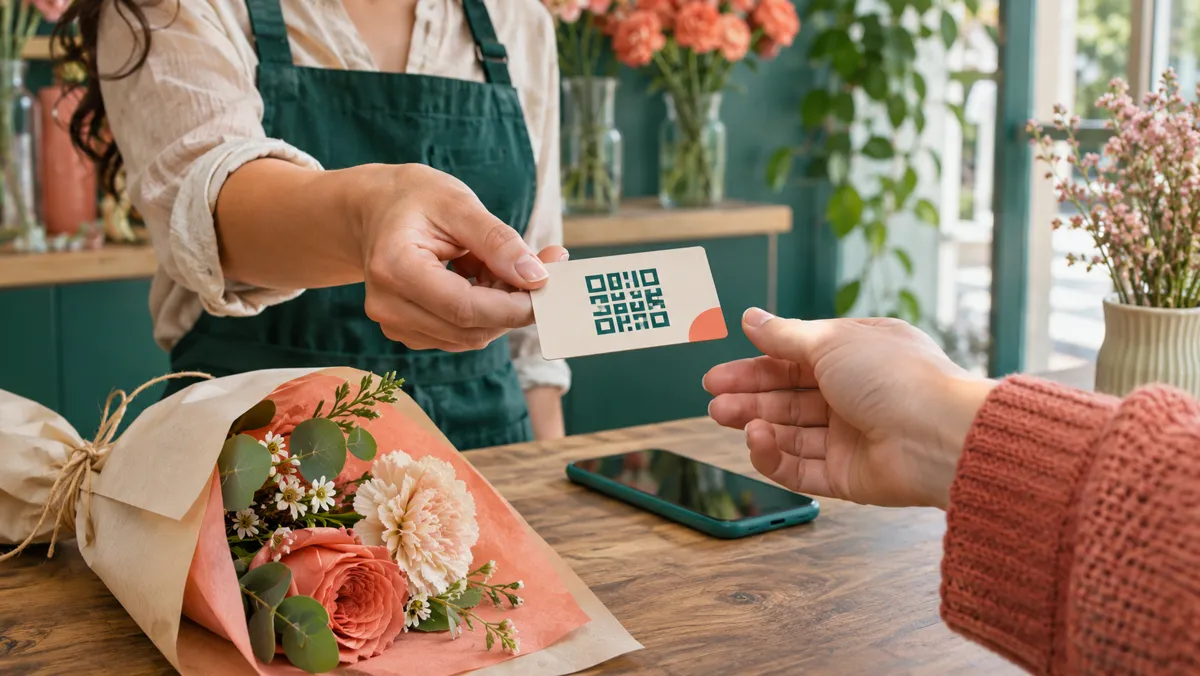
À quoi sert un QR code sur une carte de visite ?
Il sert à faire passer la personne de votre carte papier à une action sur son téléphone : vous appeler, vous écrire, enregistrer vos coordonnées, voir vos réalisations ou prendre rendez-vous. Elle vise le QR code avec l'appareil photo et arrive au bon endroit, sans recopier un numéro ni chercher votre nom sur Google.
La carte de visite garde ses atouts : on la donne en main propre, on la glisse dans un sac, un bouquet ou une facture, on la retrouve sur un frigo des semaines plus tard. Le QR code ajoute ce que le papier ne fait pas : un geste immédiat. Pour un commerce ou un artisan, la question utile n'est donc pas « faut-il un QR code ? », mais « qu'est-ce que je veux que mon client fasse quand il le scanne ? ».
Fiche contact ou lien : que mettre derrière le QR code ?
Mettez une fiche contact si votre seul but est que la personne enregistre vos coordonnées ; mettez un lien si vous voulez qu'elle fasse quelque chose tout de suite (appeler, écrire, réserver, laisser un avis) ou si vous voulez pouvoir changer la destination plus tard. Pin and Scan fait uniquement des QR codes vers un lien ou une action : il ne crée pas de fiche contact.
| Critère | QR code fiche contact (vCard) | QR code vers un lien ou une action |
|---|---|---|
| Ce que voit la personne | Une fiche à ajouter à ses contacts | Un appel, WhatsApp, votre site, vos avis, un itinéraire… |
| Contenu | Nom, téléphone, e-mail, adresse, écrits dans le code | Une adresse web courte |
| Taille du dessin | Plus chargé : plus il y a d'informations, plus il y a de petits carrés | Plus léger, plus facile à lire en petit |
| Modifiable après impression | Non | Non s'il est fixe, oui s'il est dynamique |
| Scans comptés | Non | Oui s'il passe par un service de suivi |
| Avec Pin and Scan | Non | Oui |
La différence de taille n'est pas un détail sur une carte de 8,5 cm de large. Denso Wave, l'inventeur du QR code, l'explique : plus il y a de données, plus il faut de modules (les petits carrés), et plus le symbole est grand. Une fiche contact complète donne donc un QR code plus serré qu'un lien court, à surface égale.
Pour un commerce, le lien est souvent plus utile : la personne qui garde votre carte veut surtout vous joindre ou revenir. Rien ne vous empêche d'imprimer votre numéro et votre adresse en clair sur la carte, et de réserver le QR code à l'action qui compte le plus pour vous.
Quelle destination choisir selon votre activité ?
Choisissez l'action que vous voulez déclencher chez la personne qui garde votre carte : un appel pour un dépannage, un message pour une commande, un avis après une prestation, un itinéraire pour une boutique difficile à trouver.
| Activité | Destination conseillée | Pourquoi |
|---|---|---|
| Artisan, dépanneur | Appeler ou WhatsApp | La carte reste chez le client jusqu'à la prochaine panne |
| Fleuriste, chocolatier, traiteur | WhatsApp pour commander, puis avis Google | La carte voyage avec le bouquet ou la boîte, jusqu'à la personne qui la reçoit |
| Coiffeur, institut | Lien de prise de rendez-vous, ou SMS | Le client reprend rendez-vous sans attendre l'ouverture |
| Restaurant, bar | Itinéraire ou avis Google | Retrouver l'adresse, ou noter le repas une fois rentré |
| Photographe, créateur | Instagram ou votre site | Montrer vos réalisations vaut mieux qu'une description |
| Profession libérale, consultant | Votre site ou votre page de rendez-vous | Présenter vos services et réserver un créneau |
Pour WhatsApp, un QR code fait à la main repose sur le lien officiel https://wa.me/ suivi de votre numéro au format international, sans zéro au début ni espace, comme l'indique l'aide WhatsApp. Avec Pin and Scan, vous tapez seulement votre numéro et l'appli fabrique le lien. Si vous choisissez les avis, la page QR code avis Google explique où trouver votre lien d'avis et les règles de Google à respecter.
Comment créer un QR code pour carte de visite avec Pin and Scan ?
Avec Pin and Scan, vous choisissez ce que doit faire votre client, vous tapez votre numéro ou collez votre lien, puis vous choisissez « Carte de visite » comme support. La création et l'aperçu sont gratuits ; vous payez pour télécharger le QR code et l'activer.
- Choisissez l'action : « M'appeler », « M'écrire » (WhatsApp, SMS ou Messenger), « Me laisser un avis Google », « Venir chez moi », « Voir mon Instagram » ou « Aller sur mon site ou un autre lien ».
- Remplissez un seul champ : votre numéro, votre nom de compte ou votre lien.
- Choisissez le support « Carte de visite » et nommez-le : « Carte comptoir », « Carte salon de l'habitat », « Carte de Julie ». Ce nom apparaît dans vos statistiques.
- Personnalisez la couleur et ajoutez votre logo, en gardant un QR code foncé sur fond clair.
- Téléchargez en SVG ou en PDF pour votre imprimeur, en PNG pour un logiciel de mise en page, puis testez.
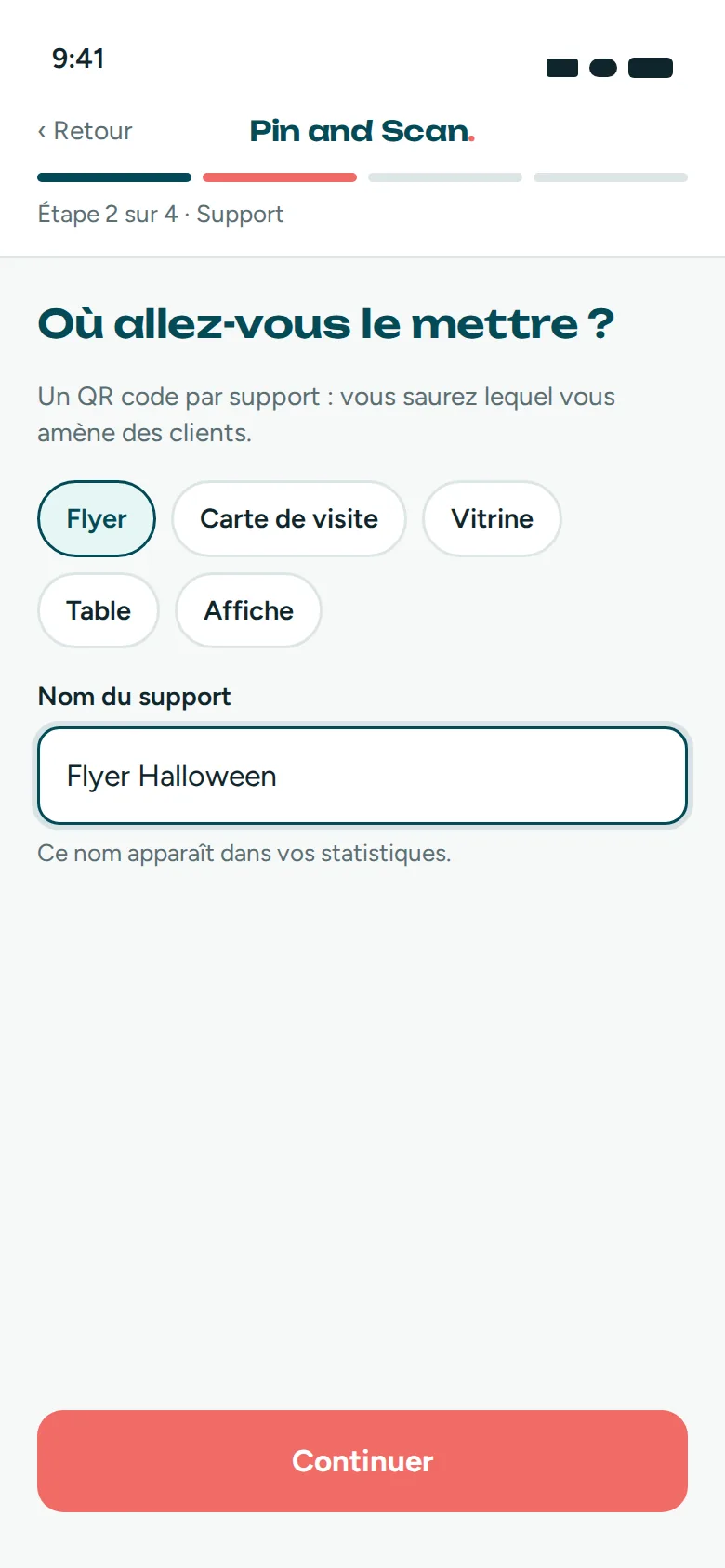
Les étapes sont les mêmes que pour n'importe quel QR code : le guide pour créer un QR code en 5 étapes les montre écran par écran. Tout se fait depuis le navigateur, sur ordinateur comme sur téléphone.
Comment faire un QR code de carte de visite gratuitement ?
Pour un QR code fixe vers un lien, des outils gratuits suffisent : vous collez l'adresse, vous téléchargez l'image et vous la placez sur votre carte. Ce QR code ne se modifie plus une fois imprimé et ne vous dit pas combien de fois il est scanné.
- Adobe Express : sa page carte de visite avec QR code propose une formule gratuite : vous entrez une adresse web, vous personnalisez le style et la couleur, puis vous pouvez placer le QR code dans une carte de visite conçue dans Adobe Express.
- Google Chrome : depuis la page à partager, le navigateur crée un QR code de son adresse (sur Android : Partager puis Code QR), selon l'aide Chrome.
- Fiche contact : de nombreux générateurs en ligne proposent un type « vCard » ou « Contact » : vous remplissez nom, téléphone et e-mail, et le QR code contient la fiche. Gardez seulement l'essentiel, pour que le code reste lisible en petit.
Avant de choisir un outil gratuit, vérifiez si le QR code obtenu est vraiment fixe (le lien est écrit dans le code) ou s'il passe par un lien court du service, qui peut dépendre d'un compte ou d'un essai. Sur une carte tirée à 500 exemplaires, la question compte.
Comment savoir quelle carte de visite est scannée ?
Donnez un QR code différent à chaque lot de cartes, puis comparez leurs scans : c'est la seule façon de savoir où vos cartes sont le plus utilisées. Avec un seul QR code pour tout, vous voyez un total, sans savoir d'où il vient.
- Par lieu de distribution : les cartes posées sur le comptoir, celles glissées dans les commandes, celles d'un salon ou d'un marché de Noël.
- Par personne : une carte par membre de l'équipe, pour savoir quelles cartes reviennent.
- Par période : un nouveau lot pour une saison ou une opération, à comparer avec le précédent.
Dans Pin and Scan, chaque QR code a son nom et ses « Scans », par jour et par heure, avec la ville et le type de téléphone. La formule Essentiel (9,90 € par mois) comprend un QR code ; pour plusieurs QR codes et la comparaison entre supports, il faut la formule Pro (20 € par mois, QR codes illimités), présentée avec les tarifs.
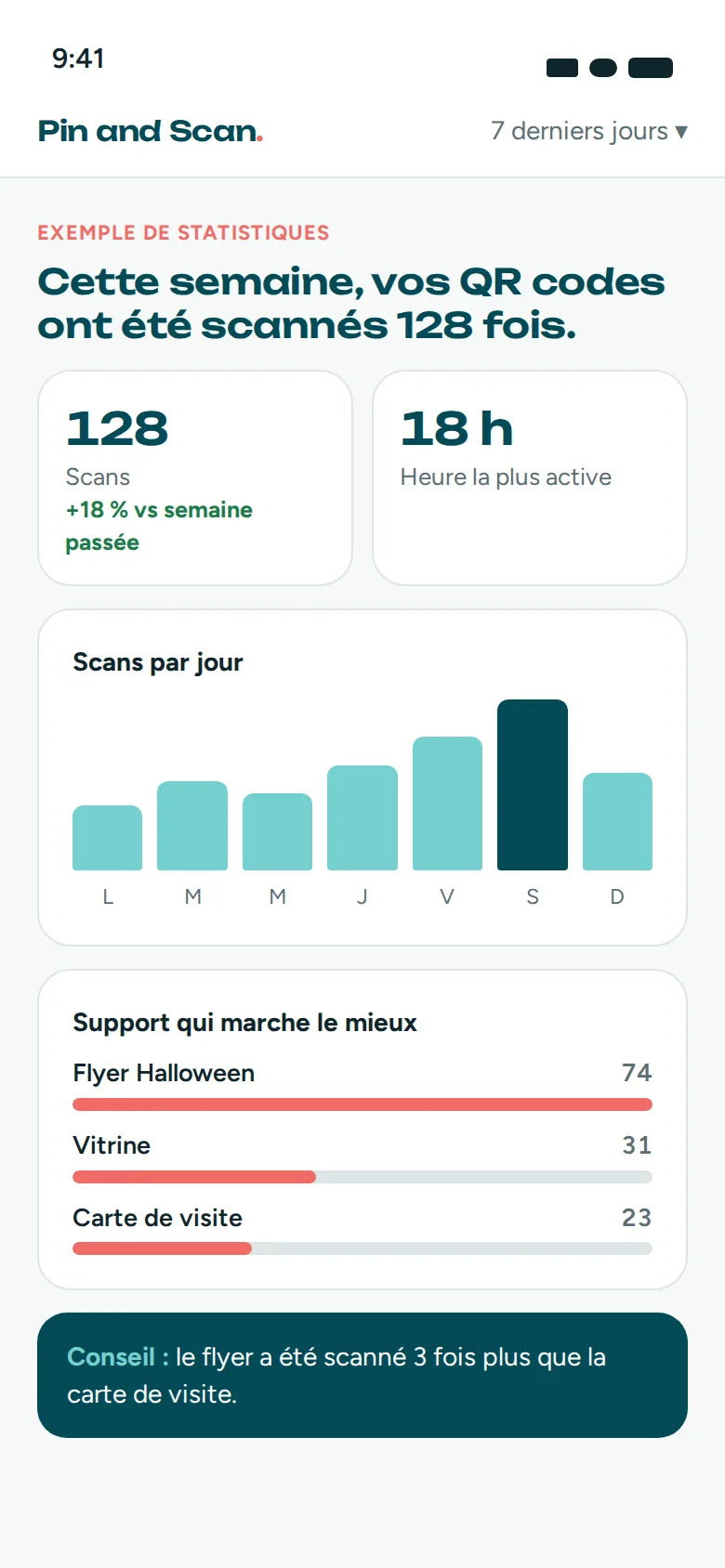
Un QR code compte les scans, pas les clients : il ne sait pas si la personne vous a ensuite appelé ou acheté quelque chose. Pour un QR code « Appeler », chaque bouton touché compte comme un appel dans la ligne « Appels ». Pour juger un lot de cartes, rapprochez ses scans de ce que vous constatez vous-même : appels reçus, messages, rendez-vous.
Peut-on modifier le QR code d'une carte déjà imprimée ?
Oui, si c'est un QR code dynamique : le dessin imprimé sur la carte ne change pas, mais la destination, si. Un QR code fixe ou une fiche contact, eux, contiennent l'information dans le dessin : si votre site ou votre page de rendez-vous change, les cartes déjà distribuées mènent à l'ancienne adresse.
Avec Pin and Scan, votre QR code mène à un lien court qui vous appartient, et c'est ce lien que vous redirigez depuis votre compte, pendant votre abonnement. Quelques exemples :
- vous changez d'outil de prise de rendez-vous : vous collez le nouveau lien, les cartes restent bonnes ;
- en décembre, la carte ouvre vos commandes de Noël sur WhatsApp, puis votre fenêtre d'avis Google en janvier ;
- votre site est en travaux : la carte mène à votre Instagram en attendant.
C'est ce qu'on appelle un QR code modifiable après impression. Chaque changement est daté, pour lire vos scans période par période.
Taille, place et mise en page : comment l'imprimer sur la carte ?
Un QR code de carte de visite bien imprimé mesure au moins 2 cm de côté, se détache nettement du fond, garde une marge vide autour de lui et s'accompagne d'une phrase qui dit ce qu'il ouvre.
Quelle taille sur une carte de 8,5 × 5,5 cm ?
Comptez 2 à 3 cm de côté sur une carte au format courant de 8,5 × 5,5 cm : c'est un ordre de grandeur répandu, pas une norme officielle. En dessous de 2 cm, certains téléphones hésitent, surtout si le code est chargé. Laissez autour une marge vide de 4 modules (4 petits carrés) sur chaque côté, comme le demande Denso Wave : ne collez ni texte, ni bord de carte, ni motif contre le QR code.
Recto ou verso ?
Le verso est le choix le plus courant : il laisse le recto à votre nom et à votre logo, et offre la place d'un QR code assez grand. Au recto, réservez-lui un coin net, loin du bord de coupe : respectez la zone de sécurité indiquée par votre imprimeur pour qu'il ne soit pas rogné.
Quelle phrase écrire à côté ?
Une phrase courte qui annonce l'action suffit : « Scannez pour m'appeler », « Commandez sur WhatsApp », « Prenez rendez-vous en ligne », « Votre avis compte ». Elle rassure aussi : la personne sait où elle va arriver avant de scanner.
Couleurs et logo : jusqu'où personnaliser ?
Gardez un QR code foncé sur un fond clair et uni, sans dégradé ni photo derrière. Un logo au centre est possible s'il reste petit : une partie du code est alors cachée, testez donc chaque version avant d'imprimer. Évitez le vernis brillant ou la dorure sur le code lui-même : les reflets gênent l'appareil photo.
Quel fichier donner à l'imprimeur ?
Donnez un fichier SVG ou PDF vectoriel : il reste net à toutes les tailles. Un PNG convient aussi s'il est en haute définition (Pin and Scan l'exporte à 1 000 pixels minimum). Si vous faites votre carte sur Canva, Adobe Express ou le site d'un imprimeur en ligne, importez le fichier comme une image dans la maquette.
Comment le tester avant le bon à tirer ?
Imprimez une épreuve à taille réelle sur votre imprimante et scannez-la avec un iPhone et un Android, à la distance d'une main tendue. L'appareil photo de l'iPhone et celui des téléphones Android lisent les QR codes sans application. Vérifiez que le scan ouvre la bonne destination, puis seulement validez le bon à tirer.
QR code sur carte papier ou carte de visite digitale ?
Ce sont deux choses différentes : la carte de visite digitale (ou virtuelle) est une page en ligne qui remplace la carte papier, partagée par un lien, un QR code ou une carte sans contact ; le QR code imprimé, lui, complète votre carte papier. Pin and Scan ne fait pas de carte de visite digitale : il crée le QR code de vos cartes imprimées.
- Carte de visite digitale : utile si vous rencontrez beaucoup de monde et préférez ne plus imprimer. Elle s'accompagne souvent d'une carte NFC (on approche le téléphone) vendue à l'unité.
- QR code sur carte papier : utile si vous donnez déjà des cartes, des sacs, des factures ou des bouquets. Vous gardez votre carte et ajoutez une action en un scan.
Les deux peuvent cohabiter : rien n'empêche le QR code de votre carte papier de mener vers votre carte digitale, s'il s'agit d'une simple adresse web.
Comment rassurer ceux qui hésitent à scanner ?
Dites clairement ce que le QR code ouvre et faites en sorte qu'il ouvre exactement cela : c'est la meilleure réponse à la méfiance envers les QR codes. Les arnaques par QR code existent : Cybermalveillance.gouv.fr les appelle « quishing » (hameçonnage par QR code), et France Num conseille notamment de vérifier l'adresse affichée avant d'ouvrir la page, de refermer une page qui ne correspond pas à ce qui était annoncé et de se méfier des QR codes distribués sur des cartes.
- Annoncez l'action à côté du code (« Appeler la boutique », « Avis Google de l'atelier »).
- Faites ouvrir le service attendu : WhatsApp, l'appli Téléphone, Google Maps, votre site, pas une page inconnue remplie de publicités.
- Imprimez aussi votre numéro en clair : ceux qui ne scannent pas doivent pouvoir vous joindre.
De son côté, Pin and Scan vérifie automatiquement les liens à leur création, à chaque changement et chaque jour, et refuse ceux qui sont connus comme frauduleux.
Questions fréquentes
Peut-on faire un QR code de carte de visite gratuitement ?
Oui, un QR code fixe vers un lien se fait gratuitement, par exemple avec Adobe Express ou le navigateur Chrome. Il ne se modifie pas après impression et ne compte pas les scans ; pour cela, il faut un service payant comme Pin and Scan.
Quelle taille doit faire un QR code sur une carte de visite ?
Comptez 2 à 3 cm de côté sur une carte au format courant de 8,5 × 5,5 cm, avec une marge vide de 4 modules autour. C'est un ordre de grandeur, il n'existe pas de taille officielle : testez une épreuve imprimée à taille réelle.
Peut-on modifier le QR code d'une carte de visite déjà imprimée ?
Non si c'est un QR code fixe ou une fiche contact : ce qu'il contient est dessiné dans le code. Oui avec un QR code dynamique comme ceux de Pin and Scan : vous changez la destination dans votre compte et les cartes déjà imprimées mènent à la nouvelle.
Pin and Scan crée-t-il un QR code fiche contact (vCard) ?
Non. Pin and Scan crée des QR codes qui ouvrent un appel, un SMS, WhatsApp, Messenger, Instagram, votre fenêtre d'avis Google, un itinéraire ou un lien, comme votre site ou votre page de rendez-vous. Pour enregistrer vos coordonnées dans le téléphone, il faut un QR code de type vCard ou Contact, proposé par d'autres outils.
Faut-il une application pour scanner le QR code d'une carte de visite ?
Non. L'appareil photo de l'iPhone et celui des téléphones Android récents lisent les QR codes sans application à installer.
Peut-on avoir un QR code différent sur chaque lot de cartes ?
Oui. Avec Pin and Scan, chaque QR code a ses propres scans : un pour les cartes du comptoir, un pour celles d'un salon, un par membre de l'équipe. Au-delà d'un QR code, il faut la formule Pro (20 € par mois, QR codes illimités).
Le QR code dit-il combien de clients la carte a apportés ?
Non. Un QR code compte les scans, pas les clients venus ni les ventes. Il vous montre quelle carte est scannée, quel jour et à quelle heure.
Peut-on ajouter le QR code à une carte faite sur Canva ou chez un imprimeur en ligne ?
Oui. Téléchargez votre QR code en PNG, SVG ou PDF, puis importez-le comme une image dans votre maquette de carte de visite, avant de la commander.
Sources officielles
- Denso Wave, Information capacity and versions of QR Code (plus de données, plus de modules)
- Denso Wave, Point for determining the code area (marge de 4 modules)
- Aide WhatsApp, Comment utiliser les liens clic vers WhatsApp
- Adobe Express, Cartes de visite avec QR code (formule gratuite, QR code vers une adresse web)
- Aide Google Chrome, Partager des onglets dans Chrome (code QR)
- Assistance Apple, Scanner un code QR avec la caméra de l'iPhone
- Aide Google, Scanner des QR codes avec votre téléphone Pixel
- Cybermalveillance.gouv.fr, Le « quishing » : l'hameçonnage par QR code
- France Num, QR code : quelle sécurité et quelles précautions prendre
Article écrit par Lisa Hernandez
Lisa Hernandez crée des sites web pour les petits commerces et a lancé Pin and Scan après avoir aidé une commerçante à mettre sa carte sur un flyer d'Halloween. En savoir plus sur Pin and Scan.